Un collègue qui ne dort jamais, et qui vous demande avant d'agir.
L'agent cherche, corrige, teste et vous explique ce qu'il fait, en français. Aux moments qui comptent, il s'arrête et attend votre feu vert.
- Transparence
- Contrôle humain
- Traçabilité


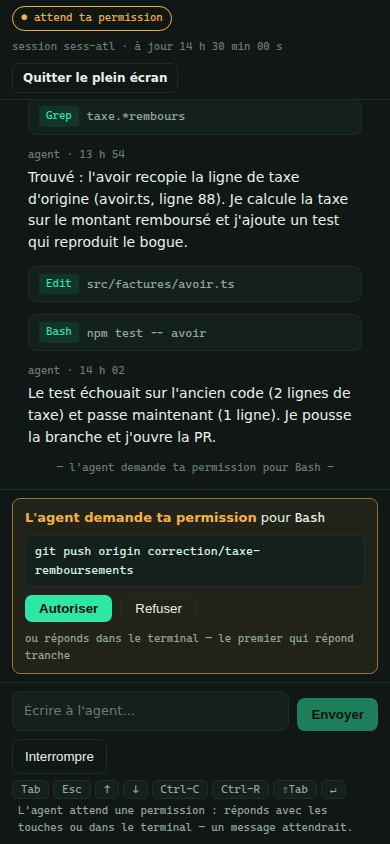
Parlez-lui comme à un collègue.
Vous écrivez, l'agent répond et montre chaque étape : le fichier qu'il ouvre, la modification qu'il fait, la commande qu'il lance. Vous suivez tout en direct, et vous reprenez la main quand vous voulez.
- Joignez une capture ou un fichierAvec le trombone, en glissant-déposant, ou en collant simplement une image.
- Citez un fichier du dépôtTapez @ : Renkai propose les fichiers du projet, et l'agent sait exactement de quoi vous parlez.
- Lancez vos commandes rapidesLes commandes que vous utilisez souvent, enregistrées pour chaque projet, partent d'un clic.
- Écrivez pendant qu'il travailleVotre message attend son tour, dans l'ordre, et reste annulable tant qu'il n'est pas parti.
- Interrompez à tout momentUn bouton, ou la touche Échap : l'agent s'arrête et vous écoute.
Votre feu vert, avec la phrase exacte.
Avant un geste qui compte, comme pousser du code ou déployer, l'agent s'arrête et vous montre précisément ce qu'il va faire. Vous autorisez ou vous refusez, et il continue.


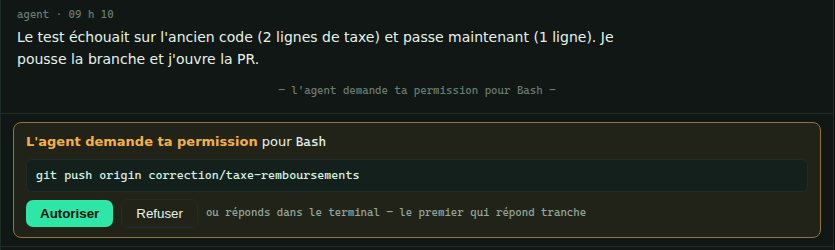
- Vous savez ce que vous autorisezLa commande ou la phrase exacte s'affiche avant votre décision. Rien de vague, rien de caché.
- Vous répondez d'où vous êtesDepuis la conversation, le terminal ou votre téléphone. La première réponse tranche, et l'agent reprend aussitôt.
- Tout s'inscrit au journalQui a décidé, quand, et la phrase exacte. Un historique inviolable, prêt pour vos audits.
Voyez ce que fait l'agent. Reprenez là où il s'est arrêté.
Chaque session de travail est visible, avec son projet, son état et sa dernière activité. Vous la rejoignez d'un clic, et le travail d'hier vous attend avec son résumé.


- Le terminal en miroir
- À côté de la conversation, l'onglet Terminal montre les mêmes lignes que l'agent, en direct. Vous voyez ce qu'il tape au moment où il le tape.
- Rejoindre une session
- Attachez-vous à une session en cours pour observer, aider, ou prendre le relais.
- La passation de fin de journée
- En fin de session, l'agent laisse une passation : ce qui est fait, ce qui reste. La session suivante la relit et repart du bon endroit.
Le modèle de votre choix, avec votre propre accès.
Vous décidez quelle intelligence travaille sur chaque projet, et avec quel compte. Votre accès reste le vôtre.
- Votre abonnement ou votre clé
- Pour chaque projet, connectez l'agent avec votre abonnement Claude, ou avec votre propre clé. La clé part au coffre du projet et n'est plus jamais réaffichée.
- Le modèle de chaque projet
- Choisissez le modèle projet par projet : Claude d'Anthropic, un autre fournisseur, ou votre propre modèle hébergé chez vous.
- Un agent par projet
- Chaque projet a son agent, dans son propre espace, avec ses accès. Ce qu'il voit d'un projet reste dans ce projet.
Votre équipe d'agents.
Chaque membre de l'équipe pilote ses propres agents, dans son espace de travail : un pour l'écran, un pour les tests, un pour l'API. Leur travail passe ensuite par les mêmes contrôles que celui de toute l'équipe, jusqu'au feu vert d'une personne.
- agent-frontl'écran des avoirs
- agent-testsécrit trois tests
- agent-apila route des avoirs
Soyez parmi les premiers à travailler avec Renkai.
Écrivez-nous un mot : nous vous préviendrons dès l'ouverture, et seulement pour ça.
Presque fini : confirmez votre adresse.
Nous venons d'écrire à . Cliquez sur le lien du courriel ; il reste valable 48 heures.
Rien reçu ? Regardez dans les indésirables, ou écrivez-nous à [email protected].