Travaillez où vous voulez.
Votre éditeur, le navigateur ou votre téléphone : vous retrouvez le même projet, les mêmes terminaux et le même agent, là où vous êtes.
- Votre éditeur
- Le navigateur
- Le téléphone


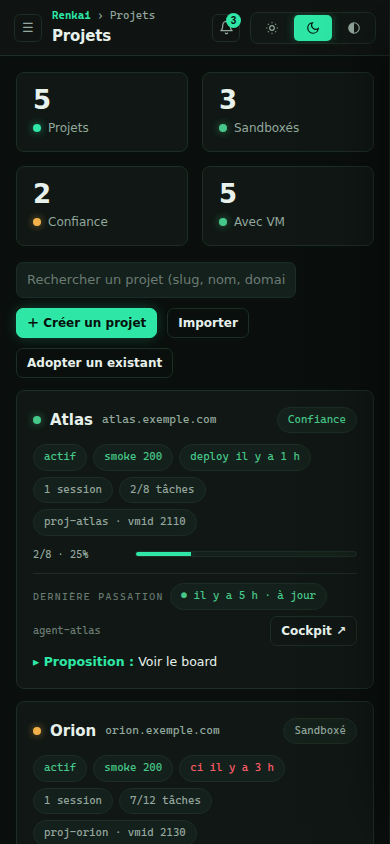
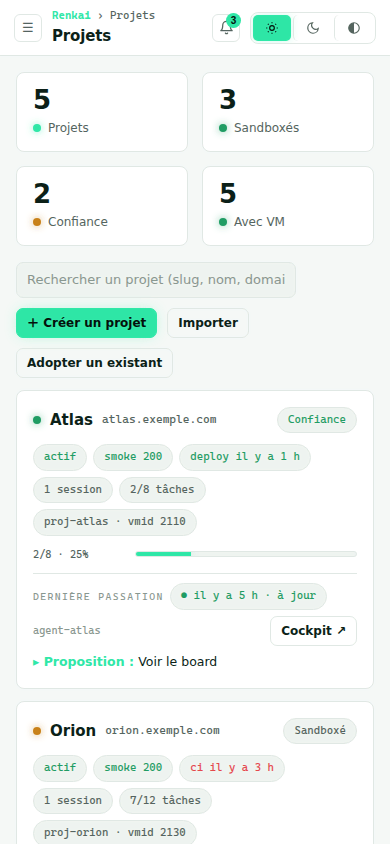
Un seul espace de projet, plusieurs portes d'entrée.
Le projet vit dans son espace de travail. Vous y entrez par la porte qui vous arrange, et l'agent y travaille avec vous, sur les mêmes fichiers.

Les mêmes fichiers et les mêmes sessions, quelle que soit la porte.
- L'espace du projet Atlas ses fichiers, ses terminaux, son agent
- VS Code votre éditeur habituel
- JetBrains IntelliJ, Rider, PyCharm
- Le navigateur sans rien installer
- Le téléphone suivre et autoriser
- Votre éditeur
- Ouvrez l'espace du projet dans VS Code ou JetBrains, avec votre connexion habituelle, et travaillez sur les mêmes fichiers que l'agent. Un guide pas à pas vous accompagnera.
- Le navigateur, sans rien installer
- Les terminaux de vos projets s'ouvrent dans la console, côte à côte en mosaïque ou en plein écran, avec la dictée et la lecture à voix haute.
- Le terminal partagé
- Vous et l'agent voyez les mêmes lignes, en direct. Vous rejoignez sa session d'un clic, et vous reprenez la main quand vous voulez.
Votre projet, dans la poche.
Une notification arrive, vous ouvrez, vous décidez. Le travail avance même quand vous êtes loin de votre bureau.
- Autoriser ou refuser une demande de l'agent, avec la phrase exacte sous les yeux.
- Suivre vos projets, leurs tickets et la dernière passation de l'agent.
- Être prévenu au bon moment, et seulement pour les catégories que vous choisissez.
Sur Android, l'application s'installe en scannant un code depuis vos réglages : le lien est personnel, à usage unique, et expire au bout de deux minutes. Sur tout autre téléphone, la console s'ouvre dans le navigateur.
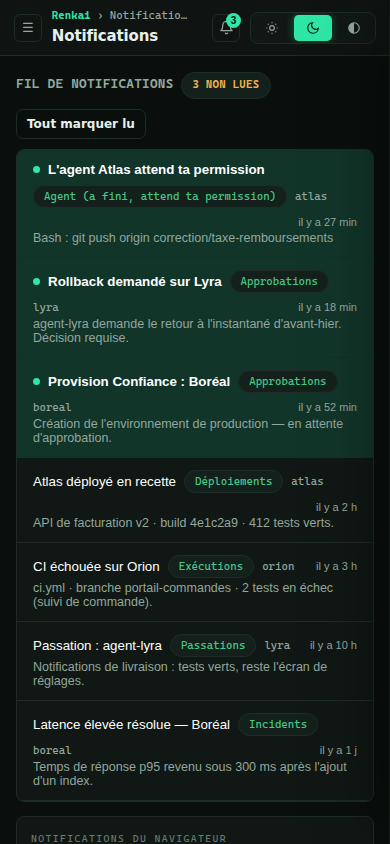
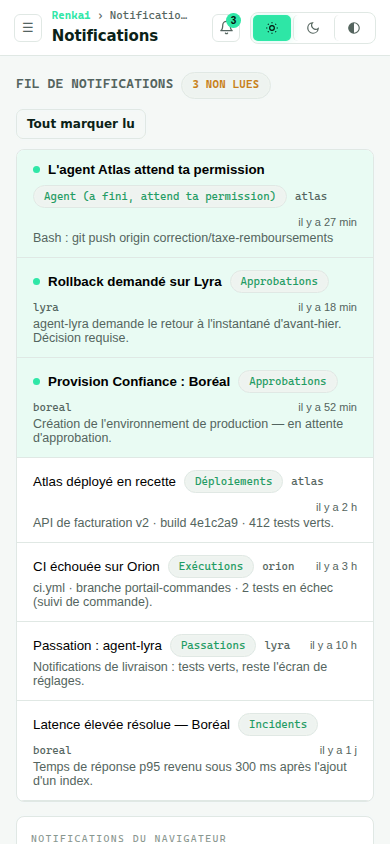
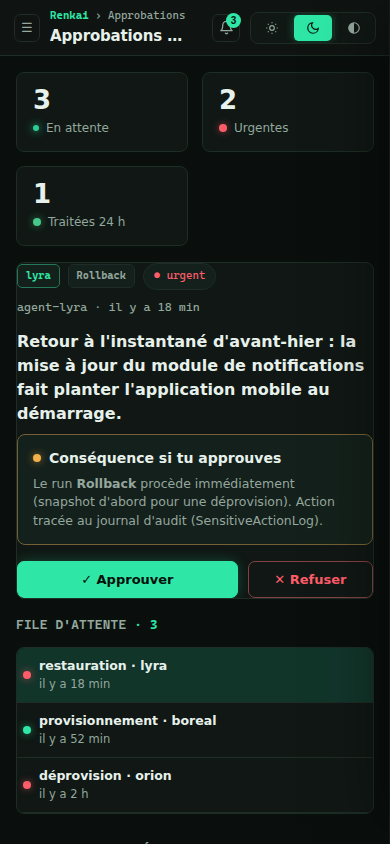
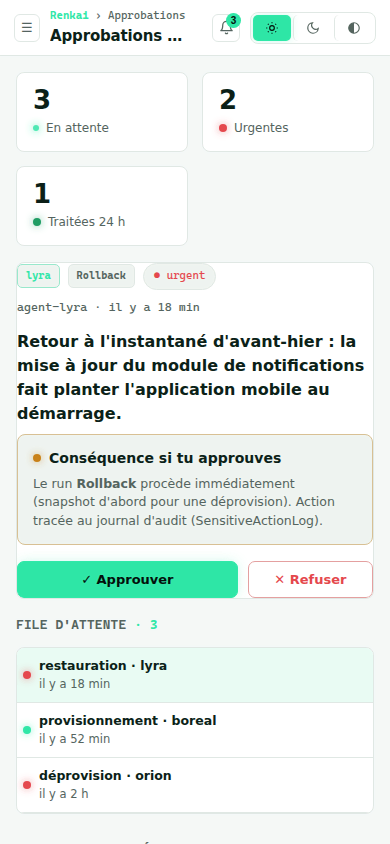
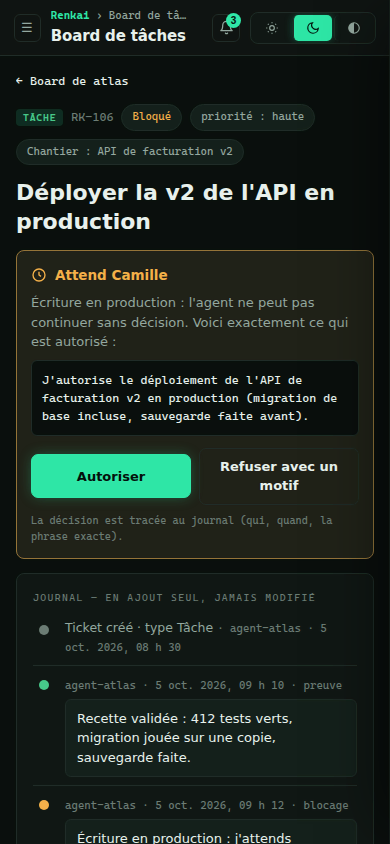
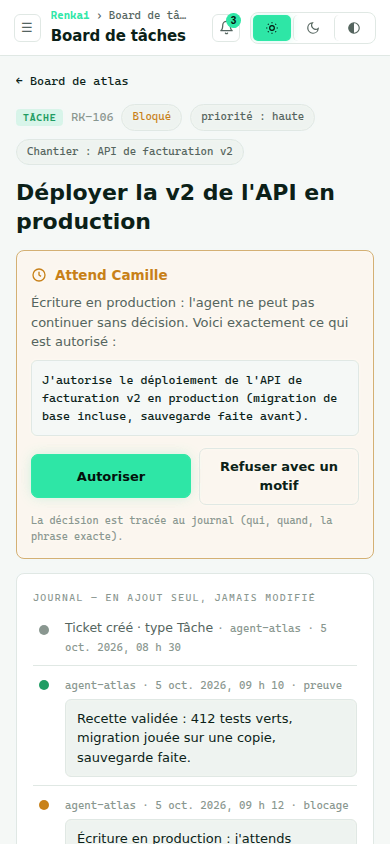
Captures réelles de la console Renkai, ouverte sur un téléphone.
La documentation du projet, au même endroit.
Plans, architecture, décisions, procédures : l'équipe et les agents écrivent et lisent la même documentation. Elle devient la mémoire du projet.
- Glissez des fichiers ou une archive .zip, elle est dépliée pour vous.
- Un aperçu de chaque document, affiché à l'écart de votre session.
- Les documents essentiels marqués d'une étoile, et l'auteur de chaque dépôt.


Les outils de chaque projet, tous reliés.
Dépôt et intégration continue, cockpit YellowBook, suivi des erreurs, métriques : chaque outil de chaque projet est listé avec son état, et s'ouvre avec la même connexion unique.


Soyez parmi les premiers à travailler avec Renkai.
Écrivez-nous un mot : nous vous préviendrons dès l'ouverture, et seulement pour ça.
Presque fini : confirmez votre adresse.
Nous venons d'écrire à . Cliquez sur le lien du courriel ; il reste valable 48 heures.
Rien reçu ? Regardez dans les indésirables, ou écrivez-nous à [email protected].